
Интерфейс
Ориентируйтесь в веб-приложении, готовьтесь к совещаниям и систематизируйте обсуждения и материалы.
На этой странице
Ваше рабочее пространство
Авторизуйтесь по адресу MeetSpace вашей организации. В рабочем пространстве на компьютере слева находится панель навигации, в центре - текущая страница, а вверху - элементы управления уведомлениями и профилем. На главной странице есть четыре кнопки быстрого доступа: создать встречу, начать чат, присоединиться по ссылке и запланировать встречу.
На телефоне в нижней панели находятся «Главная», «Встречи», «Личные», «Записи» и «Ещё». Нажмите «Ещё», чтобы открыть остальные разделы. В таблице описано назначение каждого раздела.
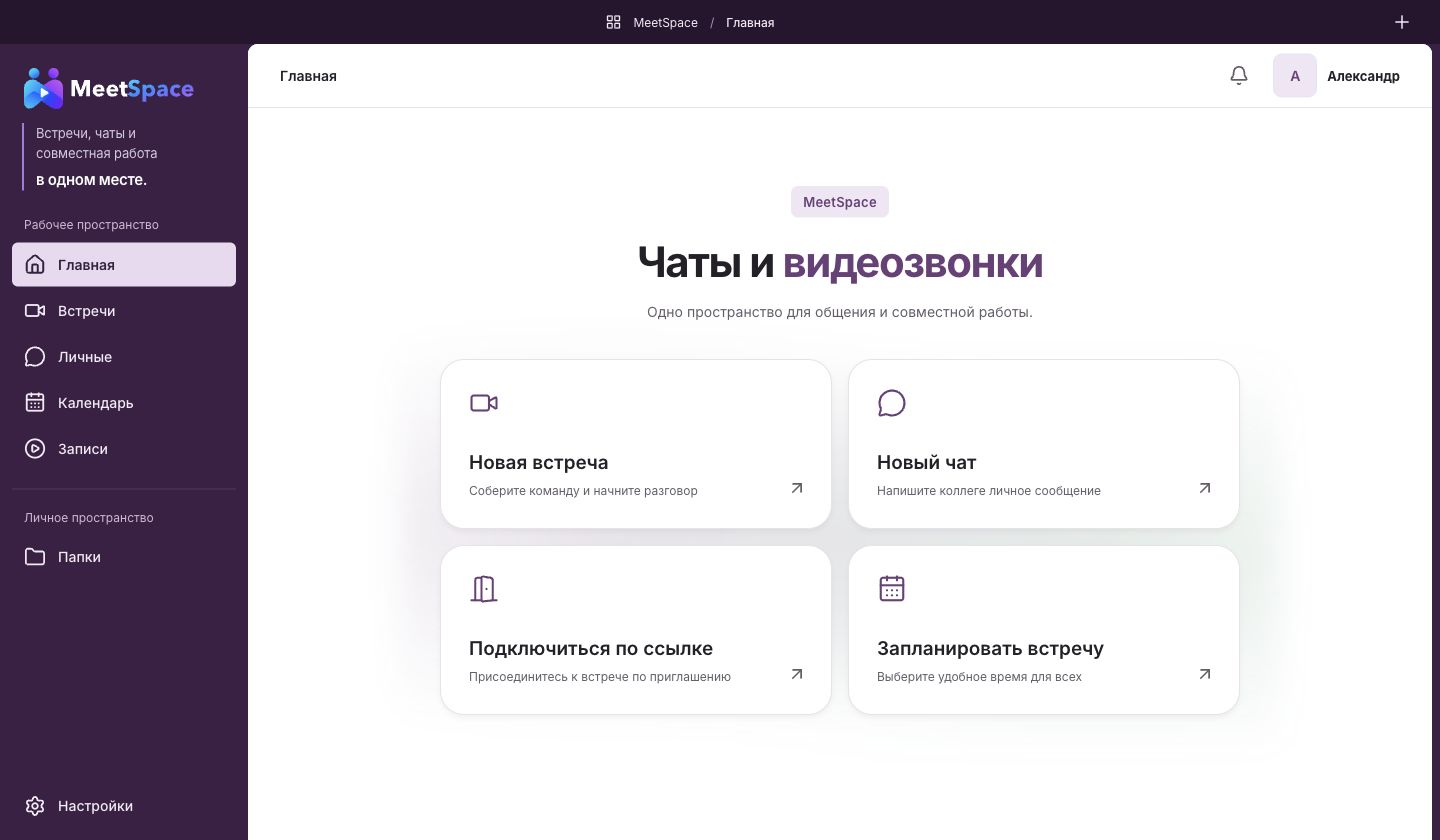
| Раздел | Что можно делать |
|---|---|
| Главная | Начать встречу или чат, присоединиться по приглашению или открыть форму для планирования встречи. |
| Встречи | Просматривайте предстоящие, текущие и завершённые встречи; фильтруйте по участникам или дате. |
| Личные | Открывайте личные беседы и группы, ищите чаты и совершайте прямые звонки. |
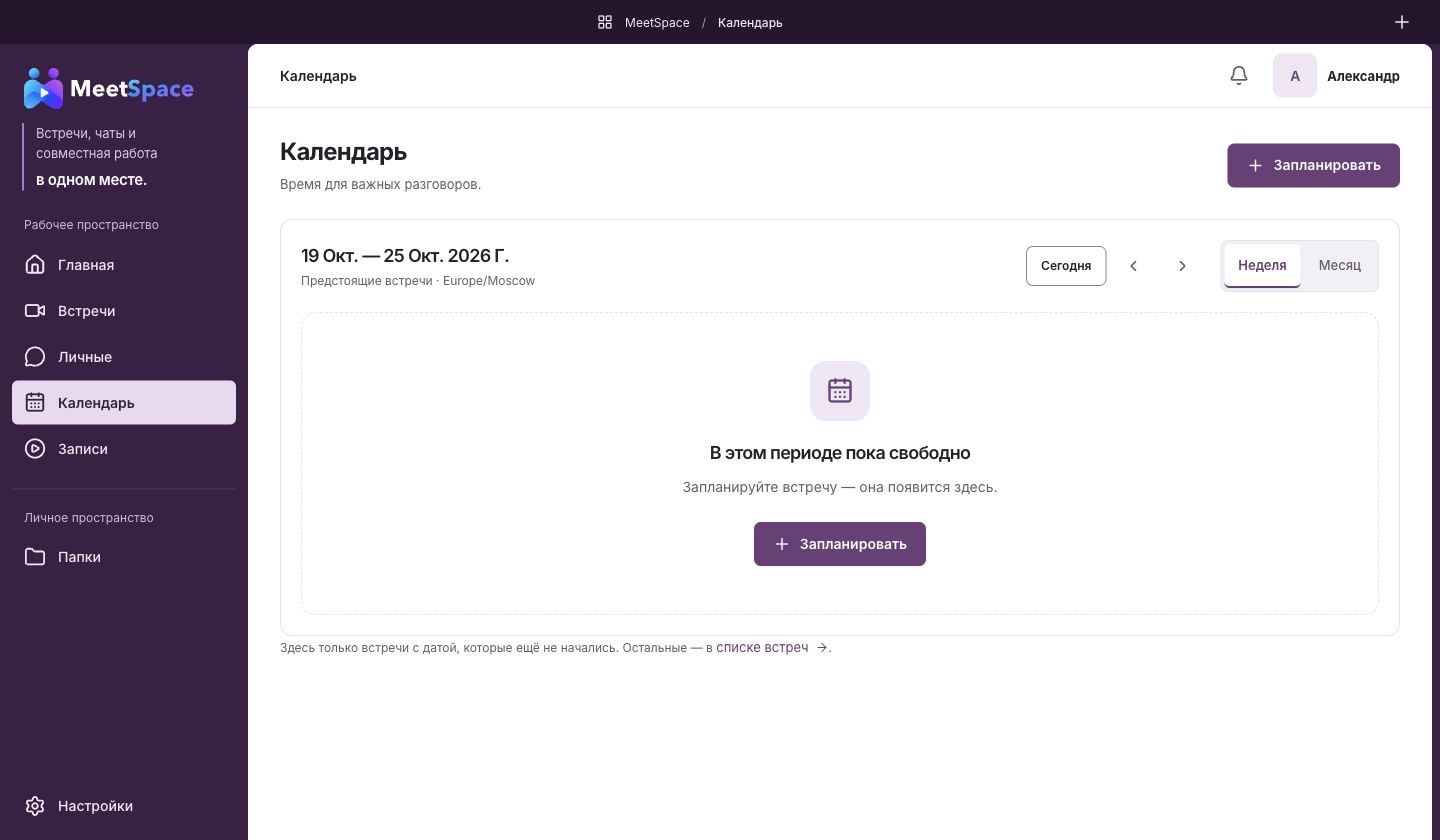
| Календарь | Просматривайте запланированные встречи по неделям или месяцам и управляйте своим расписанием. |
| Записи | Выберите встречу и воспроизведите или загрузите доступные записи. |
| Папки | Организуйте встречи и обсуждения в папках, видимых только вам. |
| Настройки | Откройте настройки профиля, учетных записей, устройства, уведомлений и внешнего вида. |
Создать или запланировать встречу
На странице «Встречи» есть вкладки «Предстоящие», «Активные» и «Завершённые». Выполните поиск по названию, выберите, являетесь ли вы организатором или участником, и сузьте диапазон дат. Поиск по названию охватывает уже загруженные карточки встреч; чтобы расширить выборку, загрузите больше встреч.
В календаре отображаются запланированные встречи, которые еще не начались. Используйте кнопки «Сегодня», стрелки «предыдущее» и «следующее», а также кнопки «Неделя» или «Месяц». На экране меньшего размера выбранный период отображается в виде списка. Организатор может перенести или отменить свою встречу.
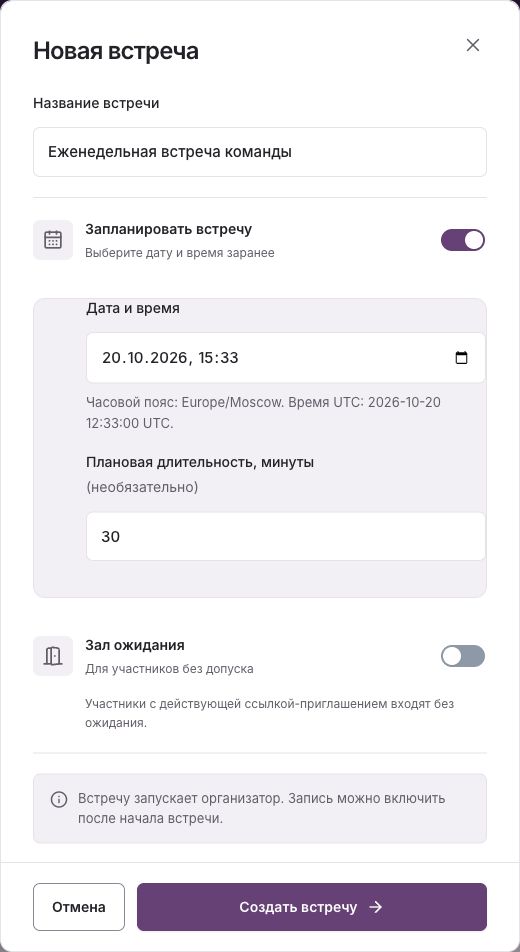
- Выберите «Новая встреча» (New meeting) на странице «Главная» или в разделе «Встречи». В диалоговом окне введите название встречи.
- Для будущей встречи включите опцию «Запланировать встречу» и выберите дату и время. Вы также можете открыть эту форму прямо из календаря. Ознакомьтесь с отображаемым часовым поясом и эквивалентом в формате UTC.
- Настройте необязательную политику в отношении комнаты ожидания. С помощью действительной ссылки для приглашения участник может присоединиться к встрече без ожидания; проверьте, кто получает ссылку.
- Создайте встречу и отправьте приглашение предполагаемым участникам. Организатор начинает встречу, а не установленное время не запускает ее автоматически.
Присоединитесь к встрече и проверьте свои устройства
- Откройте страницу собрания или ссылку для приглашения. Гость вводит отображаемое имя, а зарегистрированный пользователь использует свою учетную запись.
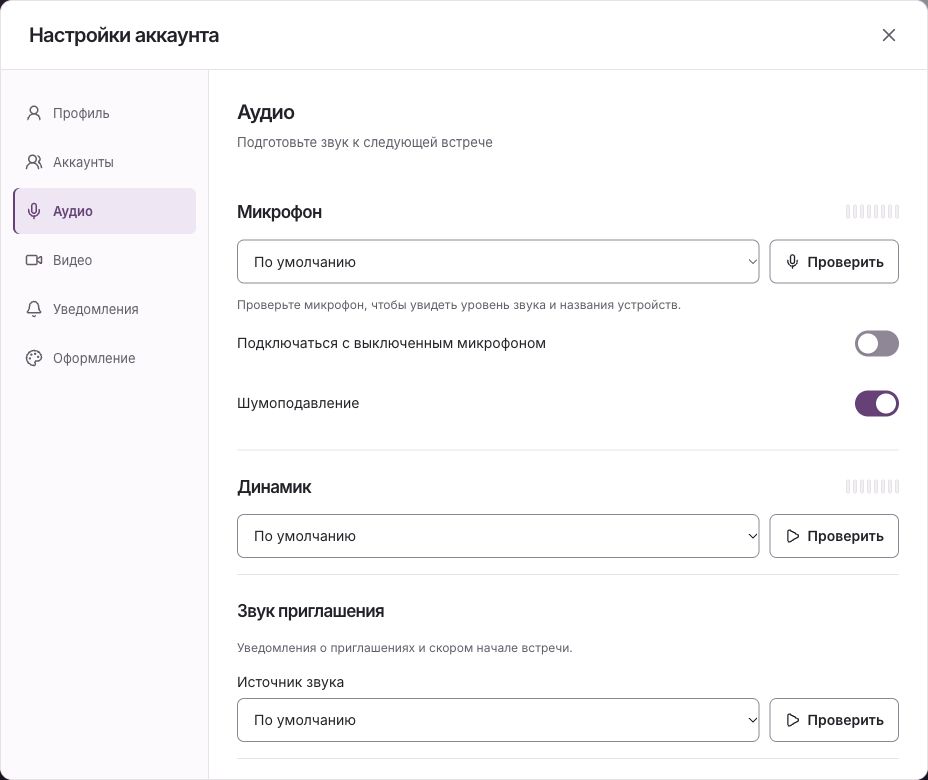
- На экране подготовки выберите микрофон и камеру. Проверьте предварительный просмотр видео и уровень громкости микрофона. Выбор устройства вывода отображается только в тех случаях, когда браузер поддерживает эту функцию.
- Разрешите браузеру использовать необходимые вам устройства. Для захвата изображения с камеры и звука с микрофона в развернутой среде требуется протокол HTTPS.
- Нажмите «Присоединиться к собранию» (Войти во встречу). Если требуется подтверждение, дождитесь ответа организатора. Предварительный просмотр на этапе подготовки не позволяет вам сразу войти в комнату.
Интерфейс комнаты встречи
Во время активной конференции используется специальная схема расположения элементов в комнате. В верхней части экрана отображается название собрания, состояние подключения и оставшееся время, а также элементы управления приглашением и записью, если они доступны. В основной области отображается видео с камеры участника или общий экран. На нижней панели инструментов собраны элементы управления устройствами и комнатой.
Метки участников позволяют идентифицировать людей в комнате с помощью индикаторов локальной аудиоактивности и отключенных микрофонов. При открытии раздела «Чат» или «Участники» появляется боковая панель; на узком экране она накладывается на изображение комнаты. Закройте панель, чтобы вернуться к просмотру видео в полном разрешении.
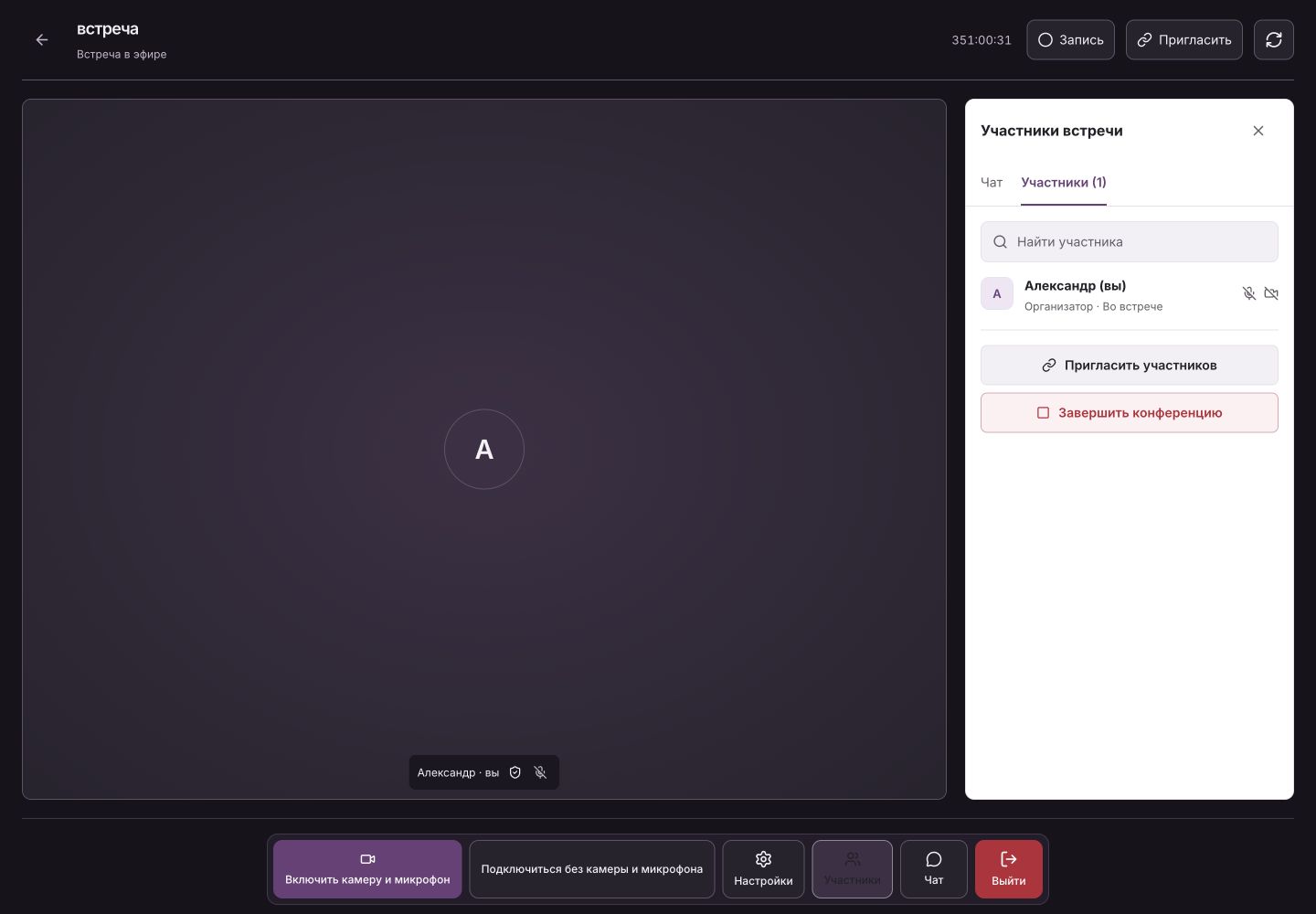
- M - переключение микрофона, V - переключение камеры, C - переключение чата собрания. Эти сочетания клавиш неактивны при вводе текста или использовании диалогов.
- По умолчанию экран доступен только одному участнику. Возможность делиться звуком зависит от браузера и выбранного источника.
- Модераторы могут ограничивать использование устройств, но снятие ограничения не означает, что устройство участника будет подключено удаленно.
| Управление | Поведение |
|---|---|
| Микрофон и камера | Включайте и выключайте свои устройства. После повторного подключения проверьте их состояние и при необходимости включите их вручную. |
| Демонстрация экрана | Выберите экран, окно или вкладку в диалоговом окне браузера. Во время демонстрации экрана видео сетка заменяется изображением с экрана. |
| Настройки | Обзор аудио- и видеоустройств. Доступность устройств и выбор вывода зависят от браузера. |
| Участники | Просмотр подключенных участников. Организаторы и соведущие видят действия по модерации, доступные в соответствии с их ролью. |
| Чат | Читайте и отправляйте сообщения и вложения во время совещания, не выходя из комнаты. |
| Запись | Выберите доступный режим, начните запись или проверьте ее состояние. Инициатор и организатор могут остановить трансляцию. |
| Выйти | Отключиться. Завершение собрания для всех участников - это отдельное действие организатора. |
Личные беседы и группы
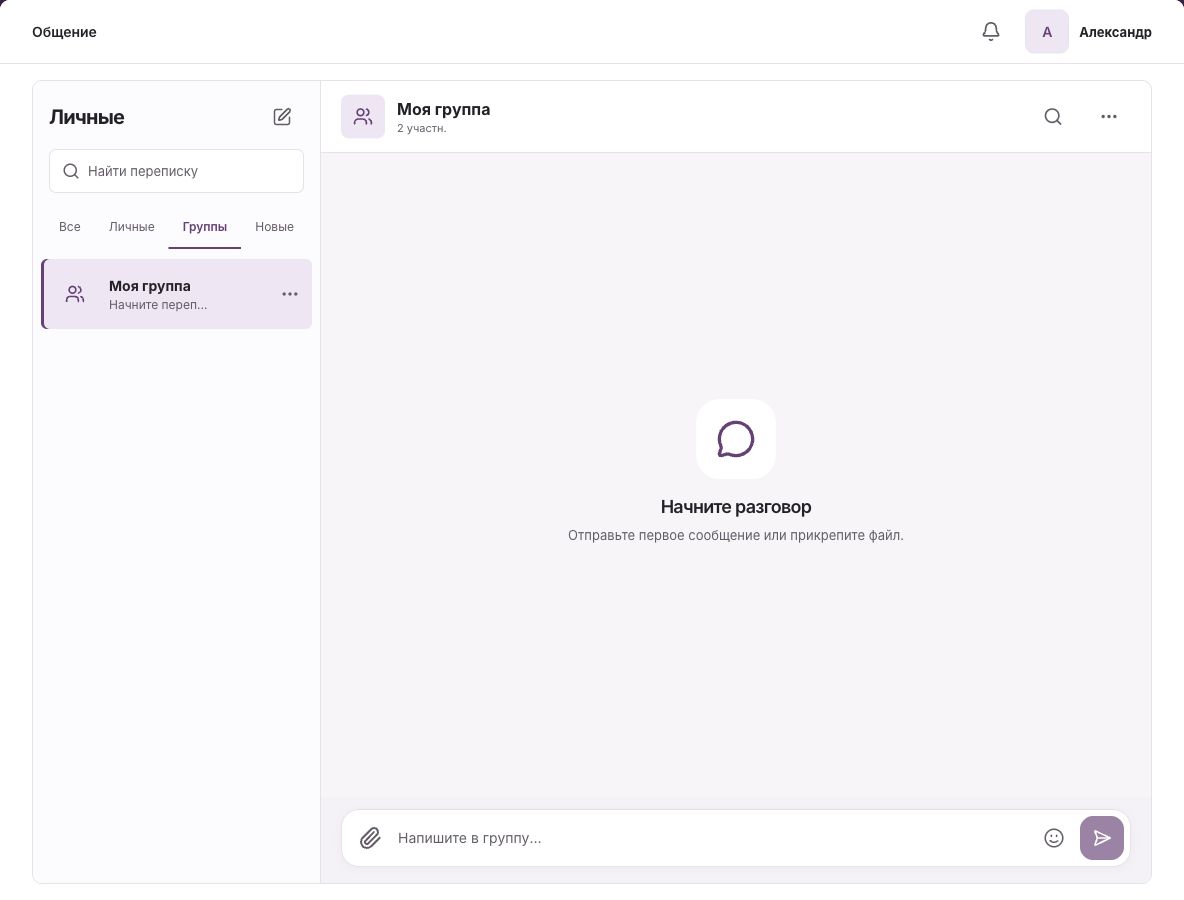
Открыть личные беседы (Личные). На компьютере список бесед остается слева, а выбранный чат отображается рядом с ним. На телефоне при открытии чата открывается отдельное окно с кнопкой «Назад».
Используйте меню «Новый чат», чтобы найти зарегистрированного коллегу или создать группу. При поиске можно ввести имя, а при выборе существующего контакта беседа откроется заново. В списке доступны фильтры «Все», «Личные», «Группы» и «Непрочитанные» (Новые).
В переписке используйте действия с сообщениями, чтобы ответить, отредактировать или удалить свое сообщение. Кнопка управления вложениями позволяет прикреплять поддерживаемые файлы, а кнопка выбора эмодзи - вставлять эмодзи в текст. Для отправки сообщения нажмите Enter, а для перехода на новую строку - Shift + Enter. Дождитесь завершения загрузки вложений, прежде чем отправлять сообщение.
Используйте кнопку поиска в заголовке чата, чтобы найти сообщения. В меню контактов и групп, а также в меню действий отображаются сведения об участниках, настройки уведомлений и действия по управлению группами, если это позволяет ваша роль. Галерея отдельных изображений, файлов и ссылок доступна в чате конференции, а не в личных или групповых чатах.
Начните прямой звонок из личного сообщения или из карточки пользователя. Прямые звонки начинаются со звука; в окне звонка доступны функции демонстрации экрана и камеры. Примите вызов, отклоните его или завершите разговор с помощью отображаемых элементов управления. Эти звонки не связаны с запланированными конференциями и не поддерживают запись.
Найдите и воспроизведите запись
Завершившееся собрание не является доказательством того, что оно было записано. Пустой список означает, что в вашей учетной записи нет готовых записей этого собрания.
Если срок действия ссылки на файл истек, нажмите «Обновить ссылку» или снова откройте запись в приложении. Если вы поделитесь ссылкой на страницу с записью, это не даст вам дополнительного доступа. На текущей странице с подробной информацией о записи доступны функции воспроизведения и просмотра материалов без отдельных вкладок с чатом, расшифровкой или кратким содержанием.
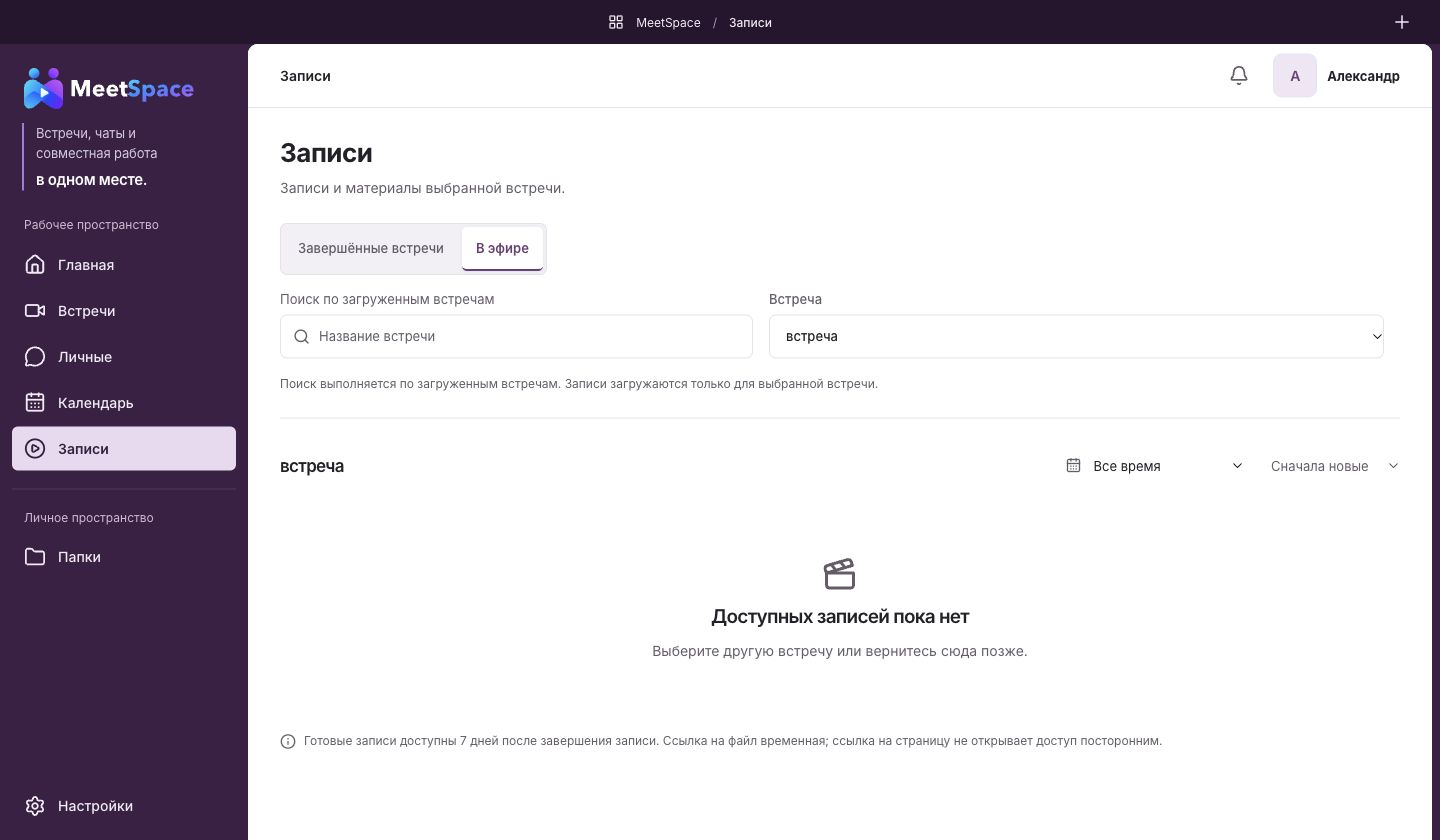
- Откройте раздел «Записи». Выберите «Завершённые встречи» или «В эфире» для просмотра подготовленных записей активных встреч.
- Выберите встречу. В поле поиска отображаются уже загруженные собрания; записи загружаются только для выбранного собрания.
- Используйте элементы управления периодом и сортировкой, чтобы сузить выборку загруженных записей и загрузить больше записей, если это возможно.
- Откройте запись, нажав на ее предварительный просмотр, название или кнопку «Смотреть». Используйте элементы управления проигрывателем для воспроизведения и перехода к нужному фрагменту, а также меню записи для загрузки файла.
Организация с помощью папок
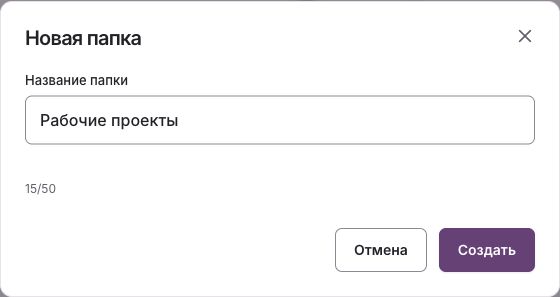
Откройте раздел «Папки» и выберите «Новая папка». Добавляйте собрания, личные беседы и группы, чтобы организовать проект или тему. В представлении папок есть фильтр по типу и функция поиска.
Папки принадлежат вашей учетной записи и видны только вам. Добавление элемента в папку не меняет права доступа к ней и не позволяет предоставить доступ к папке другим пользователям. Удаление папки не приводит к удалению исходной встречи или беседы.
Настройки учетной записи и устройства
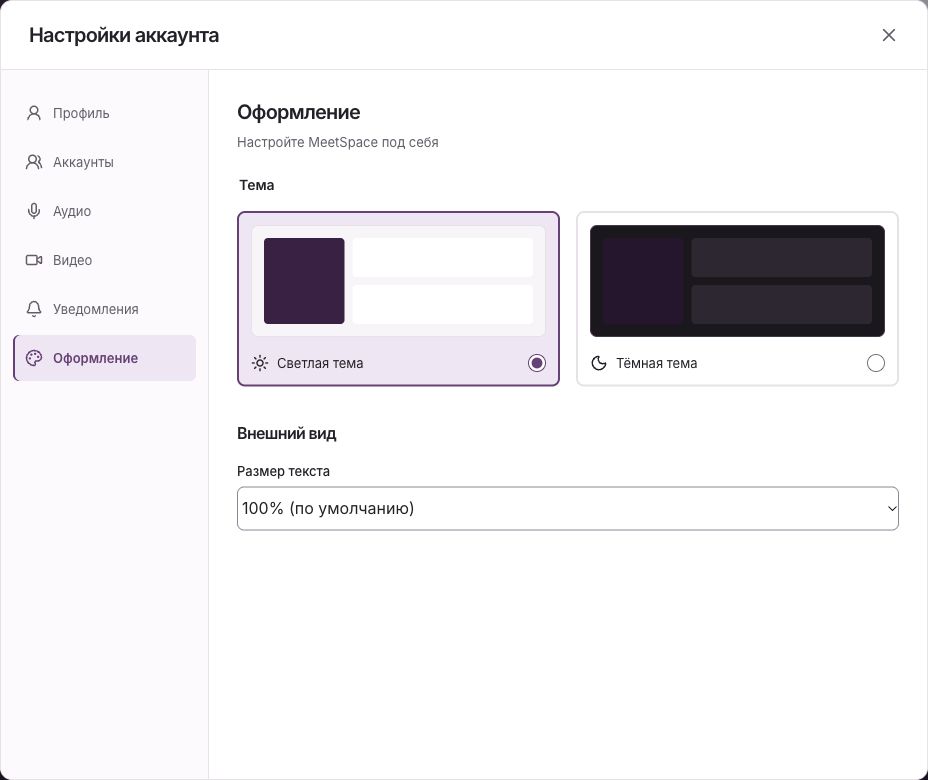
Выберите «Настройки» (Settings) на боковой панели или откройте панель управления профилем. Настройки аккаунта отображаются в диалоговом окне поверх текущей страницы. Закройте его с помощью кнопки закрытия, клавиши Esc или фона, чтобы вернуться к работе.
Внешний вид сохраняется для каждого аккаунта в этом браузере. При изменении размера текста видео и иконки не масштабируются. Для гостей доступны меньшие настройки: аудио, видео и внешний вид.
Колокольчик уведомлений открывает уведомления в приложении. Уведомления помогают найти встречу или запись, но не обходят правила доступа к ним.
| Вкладка | За что отвечает |
|---|---|
| Профиль | Измените отображаемое имя встречи. Адрес электронной почты для входа доступен только для чтения. |
| Аккаунты | Добавьте до пяти учетных записей в этом браузере или переключайтесь между ними; для удаления учетной записи требуется подтверждение. |
| Аудио | Просмотрите настройки микрофона и поддерживаемых устройств вывода. |
| Видео | Просмотрите настройки камеры и предварительный просмотр. |
| Уведомления | Выберите доступные настройки уведомлений. Для внешней электронной почты или push-уведомлений требуется настройка сервера. |
| Оформление | Выберите светлый или тёмный внешний вид и размер текста от 75% до 200%. По умолчанию используется светлый внешний вид с размером 100%. |